Archiv
-
03.09.09Vzdálená plocha visionapp Remote Desktop
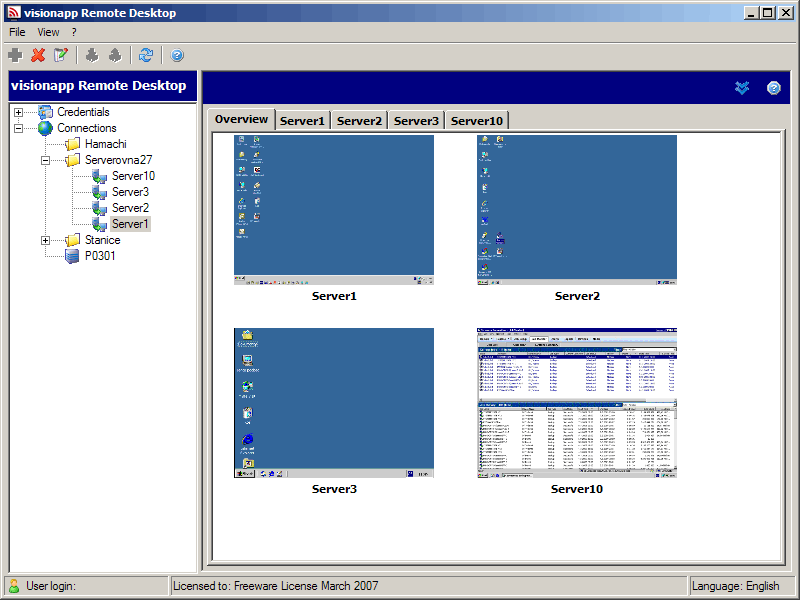
Často musím pracovat se vzdálenou plochou, a proto jsem místo microsoftího „Připojení ke vzdálené ploše“ (mstsc.exe) začal používat program „visionapp Remote Desktop“. Připojit se ke vzdálenému stroji je otázka dvou dvojkliků, navíc podporuje více spuštěných ploch najednou, které zobrazuje jako záložky. K čím více strojům se připojujete, tím efektivnější budete… škoda jen, že nepodporuje protokol VNC. Nedávno vyšla verze vRD 2009, která jej podporuje (a mnohé další), ale už není freeware.
-
03.05.09Hledání v Active Directory
V AD lze hledat pomocí dialogu „Najít Uživatelé, kontakty a skupiny“. V případě, že chcete jednoduše vyhledat počítač nebo uživatele je tento postup celkem dostačující. Pokud však potřebujete složitější a opakovaný výstup, filtrovat atributy atd. je dobré použít ručně tzv. „LDAP search string“. Tento řetězec je možné si uložit pro pozdější použití přímo do snap-in konzole „Uživatelé a počítače služby Active Directory“ do složky „Uložené dotazy“ („Saved Queries“).
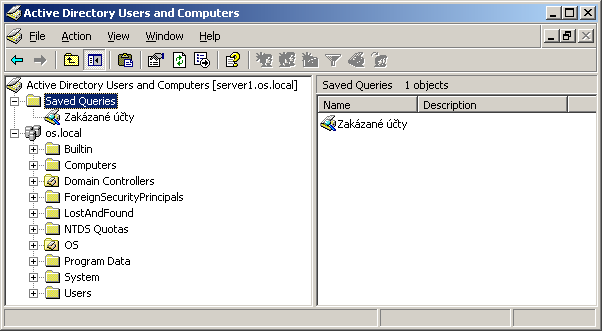
Samotný dotaz vytvořite takto: Označte „Uložené dotazy“, dále menu Action –> New –> Dotaz; vyplňte název a klikněte na „Definovat dotaz“. V rozbalovacím seznamu označte „Vlastní vyhledávání“ a na kartě „Upřesnit“ můžete vkládat vlastní LDAP vyhledávací řetězce.
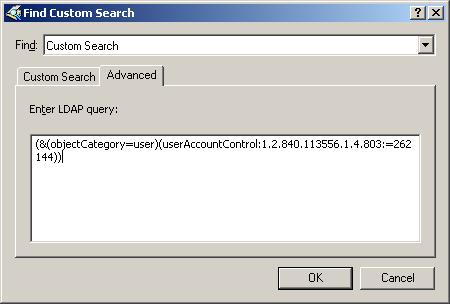
Dotaz se skládá ze závorek a kombinací symbolů „&“, „|“ a „!“, které reprezentují logické operátory AND, OR a NOT.
Syntax
(atribut=hodnota)– vrátí hodnotu, kt. se ROVNÁ atributu(&(atribut1=hodnota1)(atribut2=hodnota2))– vrátí hodnotu objektu, kde atribut1 se rovná hodnota1 A kde atribut2 se rovná hodnota2(|(atribut1=hodnota1)(atribut2=hodnota2))– vrátí hodnotu objektu, kde atribut1 se rovná hodnota1 NEBO kde atribut2 se rovná hodnota2(!(atribut=hodnota))– vrátí hodnotu, kt. se NEROVNÁ atributu
Příklady
Najde všechny objekty jejichž název začína na St
(cn=St*)Nalezení všech uživatelů, jejichž příjmení končí na á; v češtině lze takto nalézt s 99% úspěšností všechny ženy v AD :)
(&(objectClass=person)(cn=*á))Nalezení všech oddělení, které začínají nulou a devítkou
(objectCategory=group)(|(cn=0*)(cn=9*))Uživatelé, kteří se musí přihlásit čipovou kartou
(&(objectCategory=user)(userAccountControl:1.2.840.113556.1.4.803:=262144))Všichni uživatelé, kteří byli vloženi od 1. ledna 2009
(objectCategory=user)(whenCreated>=20090909000000.0Z)Uživatelé, kteří se od 1.1.2009 nepřihlásili
(&(objectCategory=user)(lastLogon<=128752380000000000))Uživatelé, kteří si od začátku roku 2009 nezměnili heslo
(&(objectCategory=user)(pwdLastSet<=128752380000000000))Nalezení zakázaných účtů
(&(objectCategory=user)(userAccountControl:1.2.840.113556.1.4.803:=2))Nalezení zakázaných účtů, které vlastní e-mail
(&(objectCategory=user)(userAccountControl:1.2.840.113556.1.4.803:=2)

(proxyAddresses=smtp:*))
Uživatelé bez e-mailu
(&(objectCategory=user)(!proxyAddresses=*))Pozn.
- Datum a čas je u některých atributů (lastLogon, pwdLastSet,…) ve formátu 100 nanosekundových intervalů od 1.1.1601, je to trochu obtížnější na výpočet nicméně na netu existuje hodně skriptů, které toto řeší. např. zde http://www.petri.co.il/software/datetointeger8.zip
- Jména atributů lze získat z aplikace ADSIEDIT.MSC, kt. je součástí Support Tools os MS
-
02.24.09Sledování systému pomocí MMC konzole
K základnímu, pravidelnému monitorování serverů se může využít MMC konzole Performance. Pokud si logy průběžně ukládáte, nedá moc práce při vzniku problému porovnat log s chybou a log z doby, kdy bylo vše v pořádku a najít tak problém.
Vytvoření MMC konzole:
Start –> Spustit… –> perfmon.msc –> pomocí tlačítka „Zobrazit zprávu (CTRL+R)“ vypnete graf a zobrazíte informace v textové podobě –> pomocí tlačítka „Nová množina čítačů (CTRL+E)“ vytvoříte novou, prázdnou množinu pro čítače –> pomocí pravého tlačítka přímo v množině můžete vkládat nové čítače volbou „Přidat čítače…“; zde si vyberete požadovaný objekt výkonu a jeho instance…